01 / Compare
幅が決まれば、
高さがわかる。
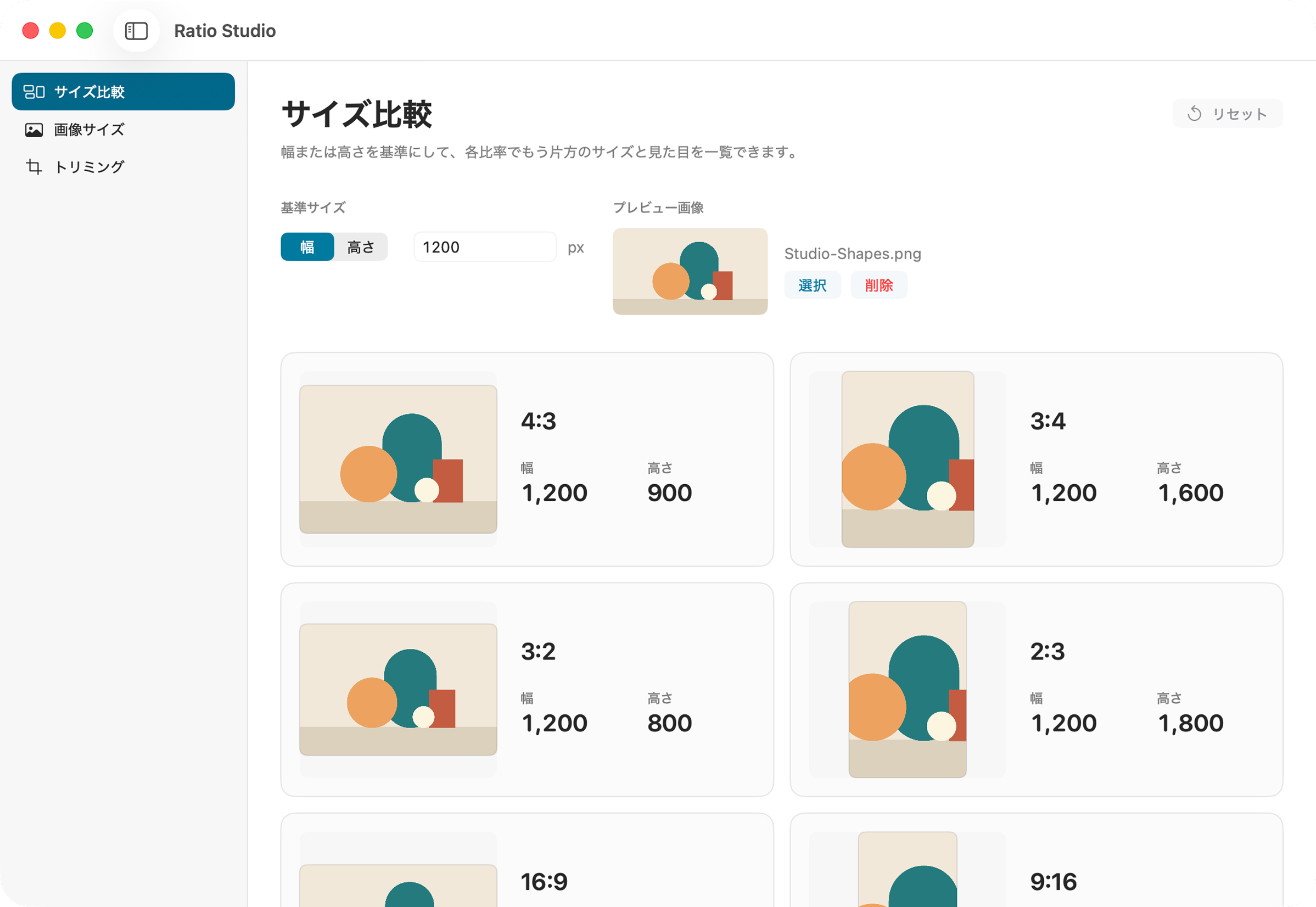
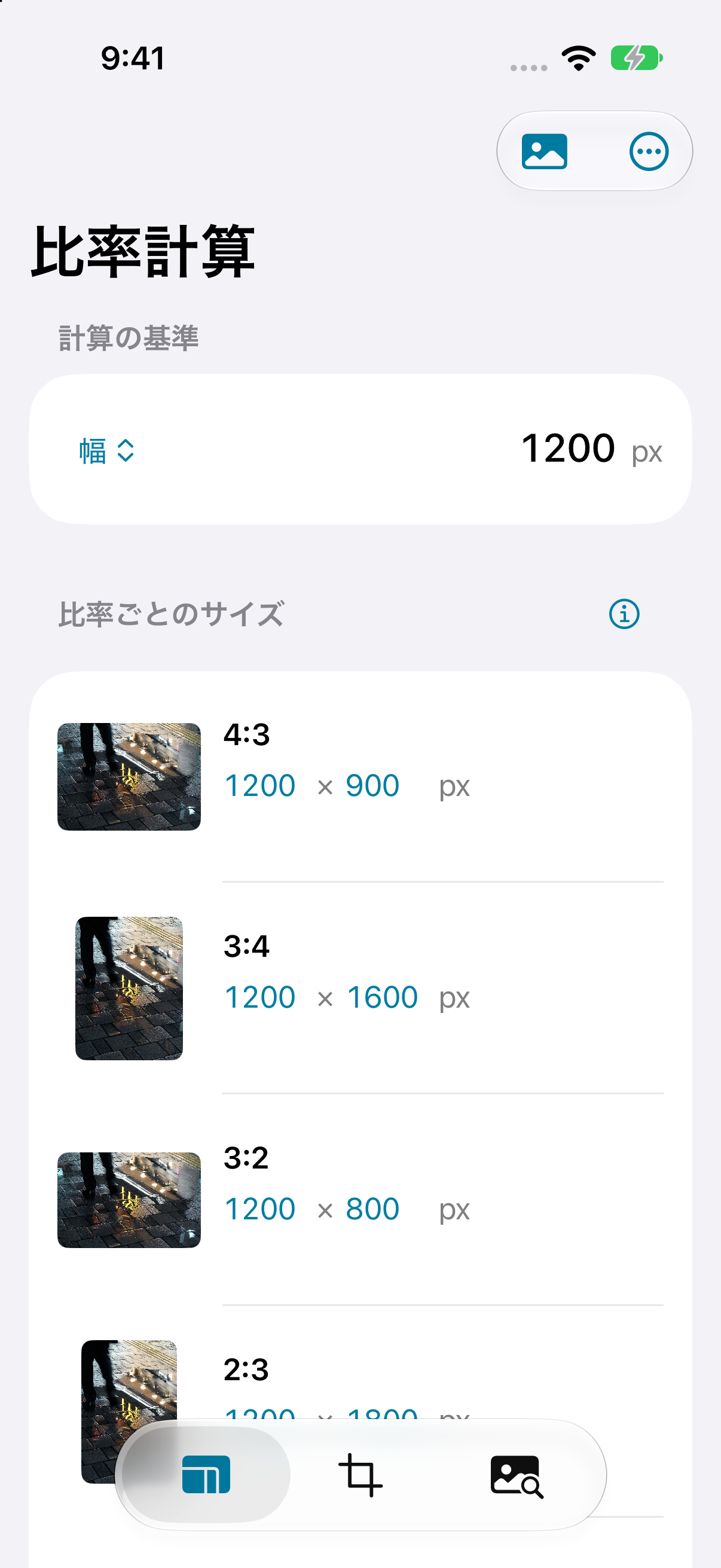
幅または高さを入力すると、比率ごとのピクセルサイズを一覧で確認。16:9、4:3、1:1など、サイズをひとつずつ計算する手間を減らせます。
バナーの寸法決めや、複数サイズのレイアウトを考えるときに。

 Ratio
Studio
Ratio
Studio
16:9で、幅が1,200pxなら高さは?
幅や高さを入力して、比率ごとのサイズをすぐに確認。
デザイン中の「いくつだっけ?」を、さっと解決します。

無料 · アカウント登録不要
Three simple tools
01 / Compare
幅または高さを入力すると、比率ごとのピクセルサイズを一覧で確認。16:9、4:3、1:1など、サイズをひとつずつ計算する手間を減らせます。
バナーの寸法決めや、複数サイズのレイアウトを考えるときに。
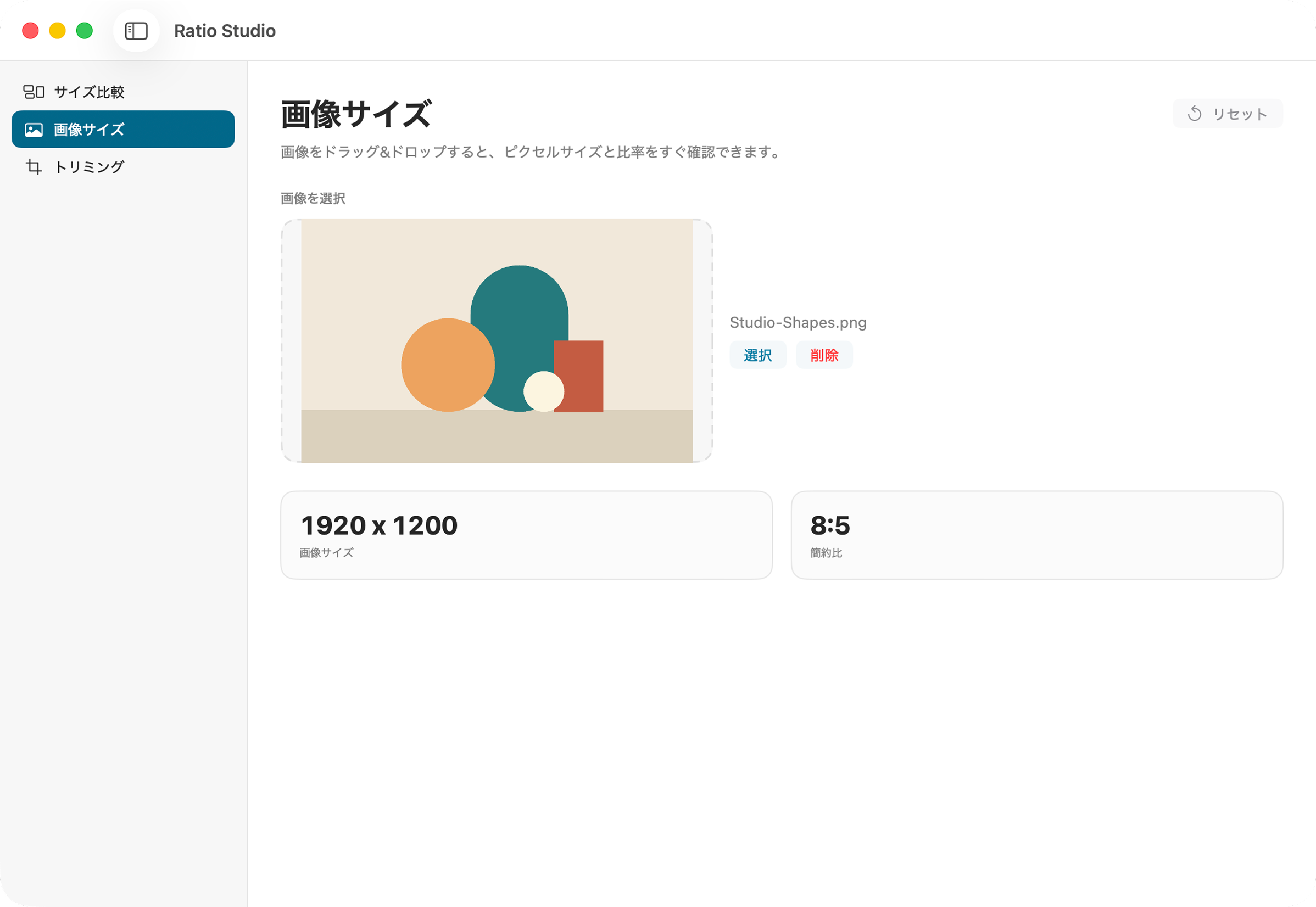
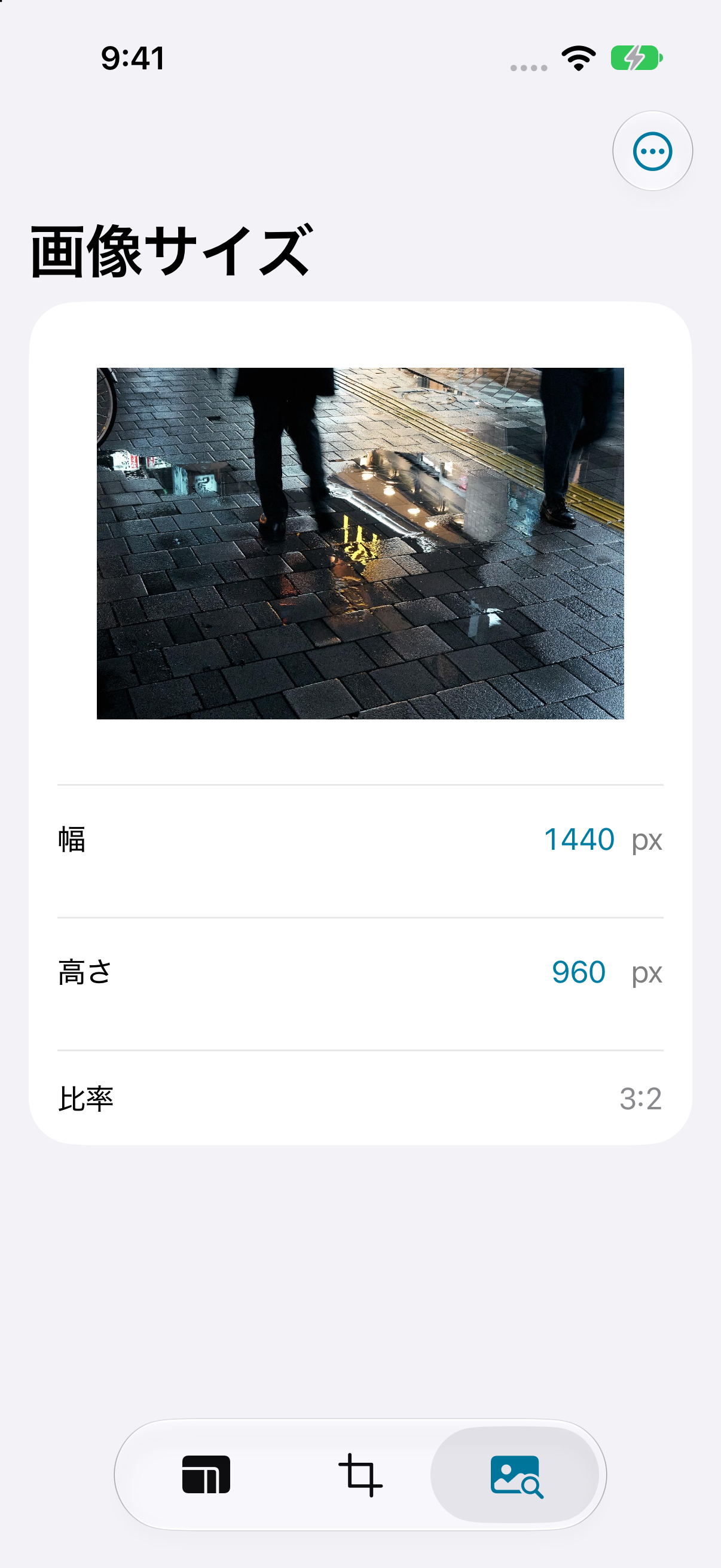
02 / Image size
画像を選ぶと、ピクセルサイズと簡約した比率を表示。使いたい場所に合う素材か、レイアウトに置く前に確かめられます。
Macではドラッグ&ドロップで読み込めます。
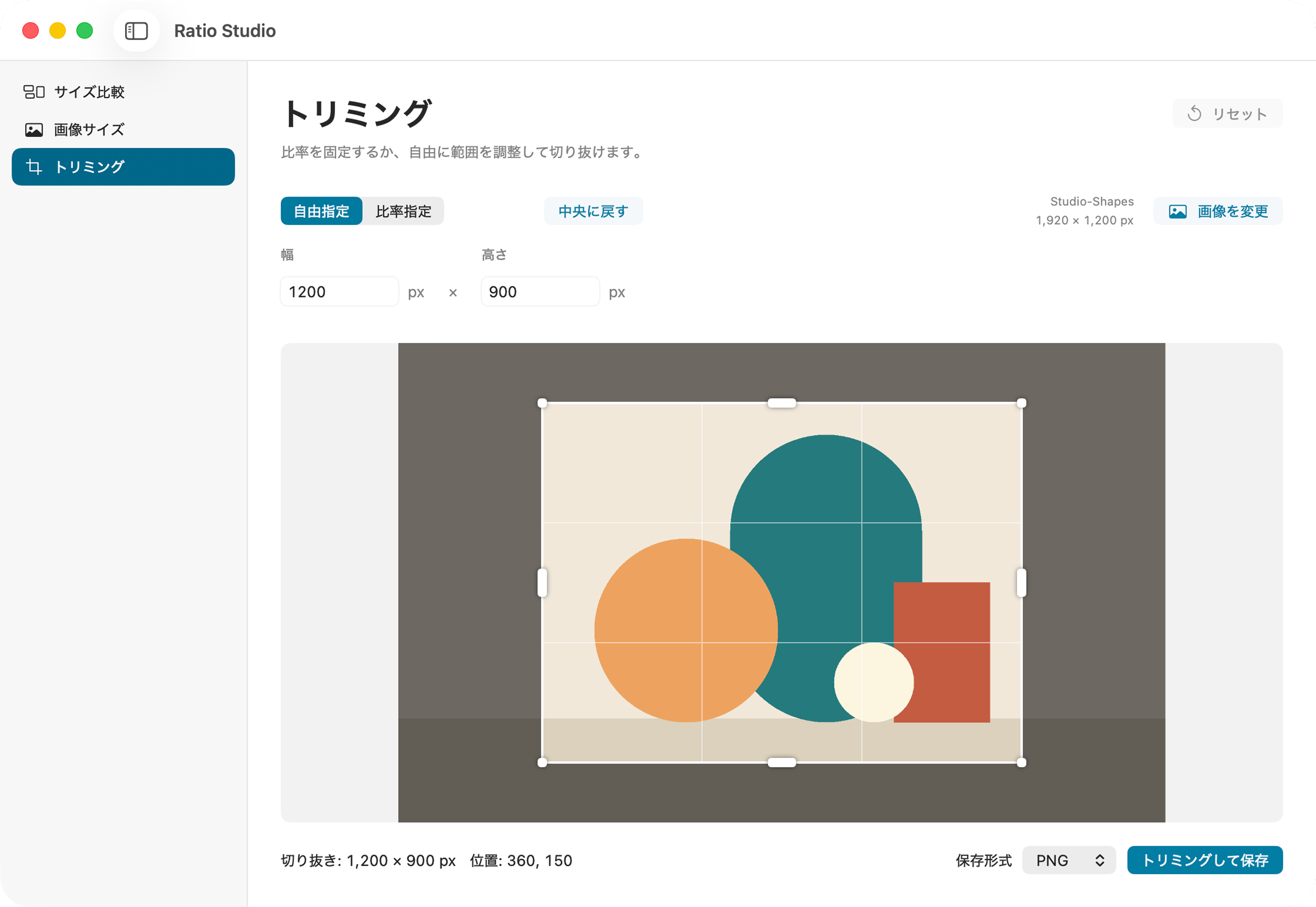
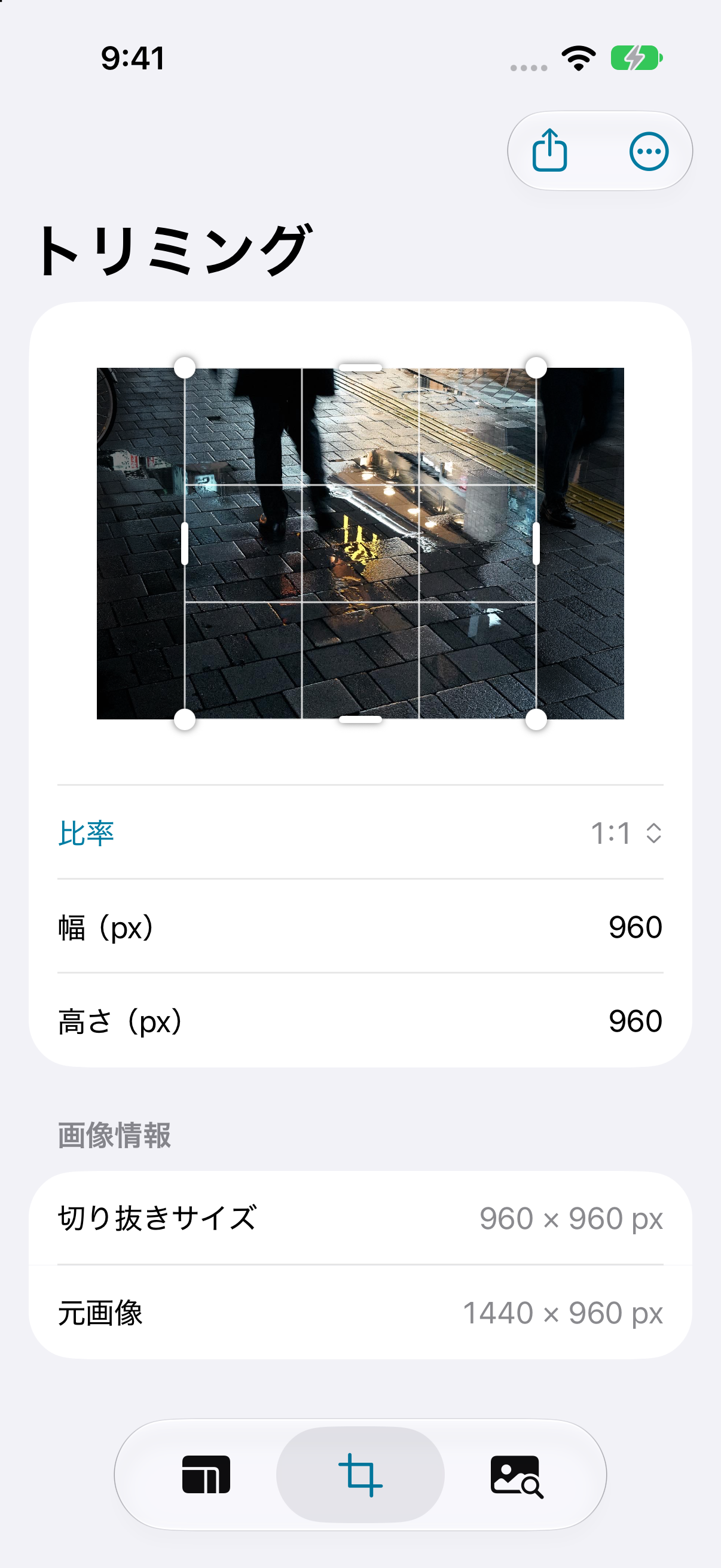
03 / Crop
使いたい比率やピクセルサイズを指定し、枠を動かして構図を調整。残したい範囲を切り抜いて、PNGやJPEGで保存できます。
画像のサイズ確認から、仕上げのトリミングまで。
Good to know
Mac・iPhoneに対応しています。macOS 14以降、iOS 17以降が対象です。端末ごとに画面構成や操作方法が異なります。最新の対応環境はApp Storeでご確認ください。
トリミングは元画像の範囲内で切り抜く機能です。画像を拡大・縮小するリサイズや、解像度を上げる機能はありません。
PNGとJPEGで保存できます。PNGは透明部分を保持し、JPEGでは透明部分を白で合成します。アニメーション画像は先頭フレームを扱います。
お問い合わせフォームで、ご相談の種類に「その他」を選び、本文に「Ratio Studio」とご記入ください。端末の種類やOS、操作の状況もお知らせいただけるとスムーズです。
Ratio Studio
Mac・iPhone / 無料
Apple、Mac、iPhoneは、米国およびその他の国で登録されたApple Inc.の商標です。App StoreはApple Inc.のサービスマークです。